




Kontrastumkehrer
Beschreibung
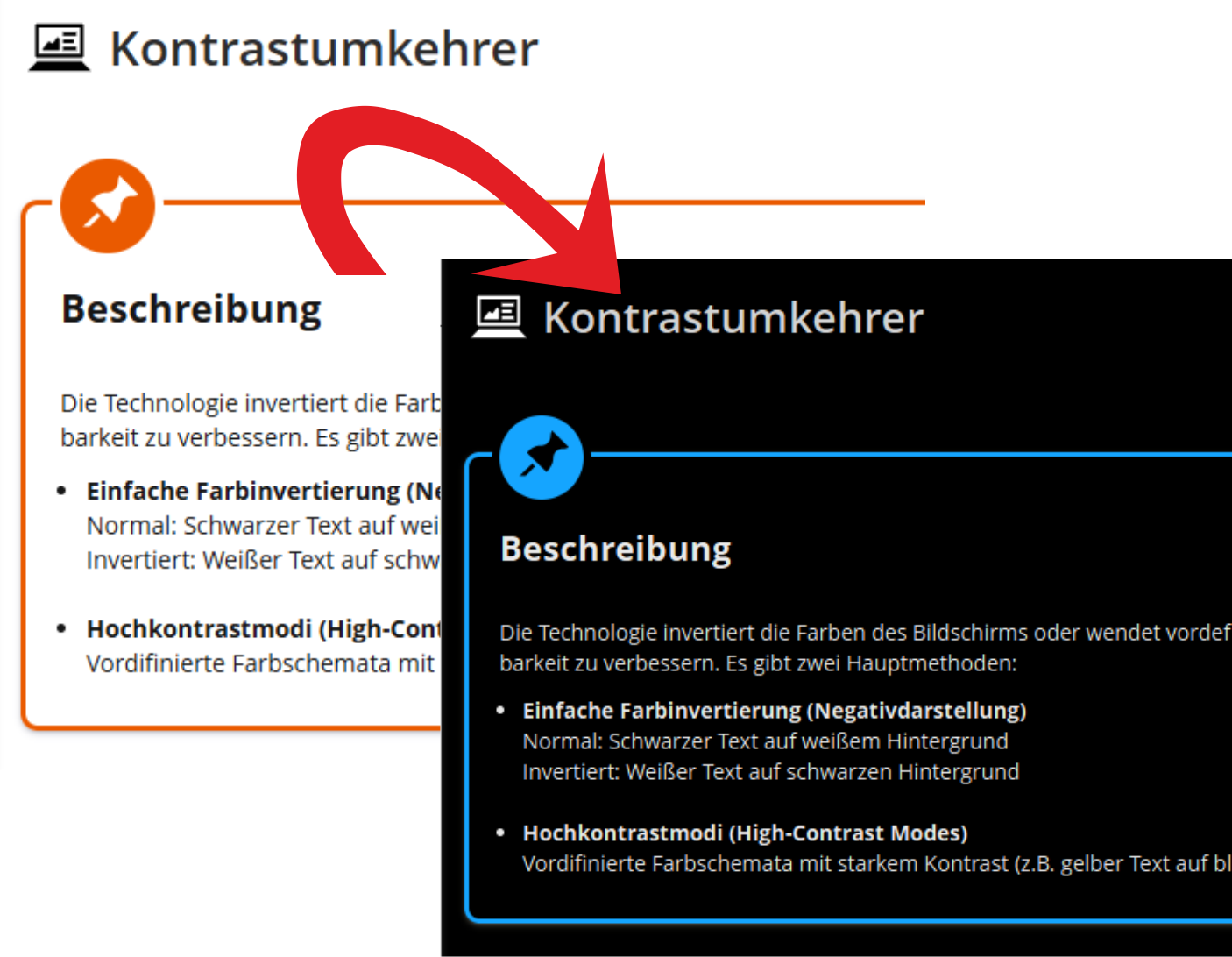
Die Technologie invertiert die Farben des Bildschirms oder wendet vordefinierte Hochkontrast-Schemata an, um die Lesbarkeit zu verbessern. Es gibt zwei Hauptmethoden:
- Einfache Farbinvertierung (Negativdarstellung)
Normal: Schwarzer Text auf weißem Hintergrund
Invertiert: Weißer Text auf schwarzen Hintergrund - Hochkontrastmodi (High-Contrast Modes)
Vordifinierte Farbschemata mit starkem Kontrast (z.B. gelber Text auf blauem Hintergrund)
Funktionsweise
Die Technologie invertiert die Farben des Bildschirms oder wendet vordefinierte Hochkontrast-Schemata an, um die Lesbarkeit zu verbessern. Es gibt zwei Hauptmethoden:
1. Einfache Farbinvertierung (Negativdarstellung)
- Schwarz → Weiß und Weiß → Schwarz (oder andere Farben).
- Beispiel:
- Normal: Schwarzer Text auf weißem Hintergrund
- Invertiert: Weißer Text auf schwarzem Hintergrund
- Vorteil: Reduziert Blendung und verbessert die Lesbarkeit bei Lichtempfindlichkeit (z. B. bei Migräne oder Hornhauterkrankungen).
- Nachteil: Kann für manche Nutzer unangenehm sein (z. B. bei Farbsehschwäche oder Nystagmus).
2. Hochkontrastmodi (High-Contrast Modes)
- Vordefinierte Farbschemata mit starkem Kontrast (z. B. gelber Text auf blauem Hintergrund).
- Beispiele:
- Windows High Contrast Mode (schwarz-gelb, weiß-schwarz, etc.)
- macOS Display Accommodations (Farbüberlagerungen)
- Android/ChromeOS Accessibility Settings (hochkontrastige Themen)
- Vorteil: Besser lesbar als die einfache Invertierung, da Farben gezielt angepasst werden.
- Nachteil: Nicht alle Programme unterstützen Hochkontrastmodi gleich gut.
Für wen sind Kontrastumkehrer geeignet?
Die Kontrastumkehr hilft besonders bei:
- Sehbehinderung Passende → Kontrastanpassung
- Lichtempfindlichkeit (z. B. nach Hornhautverletzungen) → Dunkler Hintergrund (Weiß auf Schwarz)
- Grauer Star (Katarakt) Hochkontrast-Schemata (Gelb auf Schwarz)
- Diabetische Retinopathie → Invertierung + Lupenfunktion
- Makuladegeneration → Hochkontrast + große Schrift
- Farbsehschwäche (Rot-Grün-Schwäche) → Blau-Gelb-Kontraste
- Migräne mit Lichtempfindlichkeit → Graustufen oder invertierte Farben
- Altersbedingte Sehschwäche → Hochkontrastmodus + Lupenfunktion
Vorteile der Kontrastumkehr
✅ Reduziert Blendung → Ideal für Menschen mit Lichtempfindlichkeit (z. B. bei Migräne, Hornhautverletzungen).
✅ Verbessert Lesbarkeit bei niedrigem Kontrast (z. B. bei Grauem Star oder diabetischer Retinopathie).
✅ Hilft bei Farbsehschwäche (z. B. Protanopie, Deuteranopie) durch angepasste Farbschemata.
✅ Einfache Aktivierung (oft per Tastenkombination oder Systemeinstellung).
✅ Kostenlos (in den meisten Betriebssystemen integriert).
Nachteile und Herausforderungen
❌ Ungeeignet für manche Sehbehinderungen
- Bei Nystagmus (Augenzittern) kann die Invertierung die Sichtbarkeit verschlechtern.
- Bei Retinitis pigmentosa (periphere Sehverschlechterung) ist oft eine Bildschirmlupe + Kontrastanpassung besser.
❌ Farben können unnatürlich wirken
- Manche Nutzer empfinden invertierte Farben als störend oder anstrengend.
❌ Nicht alle Programme unterstützen Hochkontrastmodi
- Einige Websites oder Apps ignorieren die Systemeinstellungen.
❌ Eingeschränkte Farbwahrnehmung
- Bei Achromatopsie (komplette Farbenblindheit) bringt die Kontrastumkehr wenig.
Kurzanleitungen für verschiedene Betriebssysteme
Oft haben die gängigen Betriebssysteme oder Anwendungen bereits einfacheHilfsmittel eingebaut. Hier einige Beispiele:
- Einfache Invertierung (Tastenkombination)
Win + Ctrl + C(aktiviert/deaktiviert die Farbinvertierung)Win + Plus (+)(Zoom + Farbinvertierung in Windows Magnifier)
- Hochkontrastmodus (Windows High Contrast Mode)
- Einstellungen → Barrierefreiheit → Kontrastthemen
- Vier vordefinierte Schemata:
- Schwarz auf Weiß
- Weiß auf Schwarz
- Gelb auf Schwarz
- Schwarz auf Gelb
- Tastenkombination:
Linke Alt + Linke Shift + Print Screen(schnell umschalten)
- Systemweite Invertierung
- Systemeinstellungen → Bedienungshilfen → Anzeige → Farbfilter
- Optionen:
- Graustufen
- Invertieren
- Farbüberlagerungen (z. B. Rotfilter für bessere Kontraste)
- Hochkontrastmodus
- Systemeinstellungen → Bedienungshilfen → Anzeige → Kontrast erhöhen
- Einfache Invertierung
- Einstellungen → Barrierefreiheit → Farbkorrektur → Invertieren
- Tastenkombination:
Power + Lauter/Leiser(falls aktiviert)
- Hochkontrastmodus
- Einstellungen → Bedienungshilfen → Farbkorrektur → Kontrast erhöhen
- Smart Invert (intelligente Invertierung)
- Einstellungen → Bedienungshilfen → Anzeige & Textgröße → Smart Invert
- Vorteil: Invertiert nur den Inhalt, nicht die Symbole (besser lesbar).
- Klassische Invertierung
- Einstellungen → Bedienungshilfen → Anzeige & Textgröße → Klassische Invertierung
- Einstellungen → Bedienungshilfen → Anzeige & Textgröße → Klassische Invertierung
- Hochkontrastmodus
- Einstellungen → Bedienungshilfen → Display & Textgröße → Farbüberlagerungen
- GNOME (Ubuntu, Fedora)
- Einstellungen → Barrierefreiheit → Sehen → Hochkontrast
- Invertierung:
gsettings set org.gnome.desktop.a11y.applications invert-colors true
- KDE Plasma
- Systemeinstellungen → Barrierefreiheit → Farbfilter → Invertieren