



Screenreader
Screenreader – Assistive Technologie für blinde und sehbehinderte Menschen
Ein Screenreader ist mehr als nur eine Vorlese-Software – er ist ein Tor zur Unabhängigkeit, Bildung und Teilhabe. Ob in der Schule, im Studium oder im Beruf – Screenreader ermöglichen blinden und sehbehinderten Menschen den Zugang zu digitalen Medien und damit zu Wissen, Kommunikation und Selbstbestimmung.
Ein Screenreader analysiert den Bildschirminhalt und wandelt ihn in gesprochene Sprache oder Braille-Ausgabe um.
Er kann:
- Texte vorlesen (z. B. Websites, Dokumente, E-Mails)
- Systemmeldungen und Fehlermeldungen ansagen
- Navigation durch Tastaturbefehle ermöglichen (da viele Screenreader ohne Maus arbeiten)
- Braillezeilen ansteuern (für Nutzer, die Braille lesen)
- Formulare, Tabellen und komplexe Webseiten strukturiert vorlesen
Wichtige Funktionen von Screenreadern
Navigation & Steuerung
- Tastaturbefehle (z. B.
Strg + Pfeiltastenzum Navigieren) - Schnellzugriffe (z. B.
Hfür Überschriften,Lfür Links) - Formularmodus (ermöglicht das Ausfüllen von Eingabefeldern)
- Tabellen- & Listenlesen (Screenreader erkennt Struktur)
2. Sprachausgabe & Anpassungen
- Stimmenauswahl (männlich/weiblich, Geschwindigkeit, Tonhöhe)
- Sprachsynthese (künstliche Stimmen wie Microsoft David, Siri, Google TTS)
- Braille-Unterstützung (für Nutzer, die Braille lesen)
3. Web & App-Unterstützung
- ARIA (Accessible Rich Internet Applications)-Tags werden erkannt
- Dynamische Inhalte (z. B. JavaScript-Webseiten) werden vorgelesen
- Mobile Apps (iOS/Android) werden unterstützt
4. Dokumentenlesen
- PDFs, Word-Dokumente, E-Books (EPUB, DAISY)
- Mathematische Formeln (z. B. mit MathML oder LaTeX-Unterstützung)
- Tabellen & Diagramme (werden strukturiert vorgelesen)
Für wen sind Screenreader geeignet?
Screenreader sind unverzichtbar bei:
- Blindheit (kompletter Verlust des Sehvermögens)
- Starker Sehbehinderung (z. B. bei Retinitis pigmentosa, Makuladegeneration)
- Farbenblindheit (wenn Kontraste nicht ausreichen)
- Dyslexie (Lese-Rechtschreib-Schwäche) (wenn Texte schwer lesbar sind)
- Motorischen Einschränkungen (wenn die Nutzung einer Maus schwierig ist)
- Lernbehinderungen (z. B. ADHS, Autismus-Spektrum-Störung)
Vorteile von Bildschirmlupen
✔ Unabhängigkeit – Nutzer können selbstständig arbeiten, lernen und kommunizieren.
✔ Schneller Zugang zu Informationen – Texte werden in Echtzeit vorgelesen.
✔ Anpassbar – Geschwindigkeit, Stimme und Braille-Ausgabe können individuell eingestellt werden.
✔ Kostenlose Optionen (z. B. NVDA, VoiceOver, TalkBack)
✔ Unterstützung für viele Sprachen (auch Deutsch, Englisch, Spanisch etc.)
Nachteile und Herausforderungen
❌ Lernkurve – Screenreader erfordern Übung (z. B. Tastaturbefehle).
❌ Nicht alle Websites & Apps sind barrierefrei – manche Inhalte werden nicht korrekt vorgelesen.
❌ Kostenpflichtige Programme (z. B. JAWS) können teuer sein.
❌ Braillezeilen sind teuer (ab 2.000 € aufwärts).
❌ Manche PDFs & komplexe Dokumente sind schwer zugänglich.
Screenreader
NVDA (NonVisual Desktop Access
NVDA (NonVisual Desktop Access) ist ein kostenloser, quelloffener Screenreader für Microsoft Windows. Er liest Bildschirminhalte vor und ermöglicht die barrierefreie Bedienung per Tastatur oder Braillezeile. Sie können das Programm direkt von der offiziellen Webseite herunterladen.
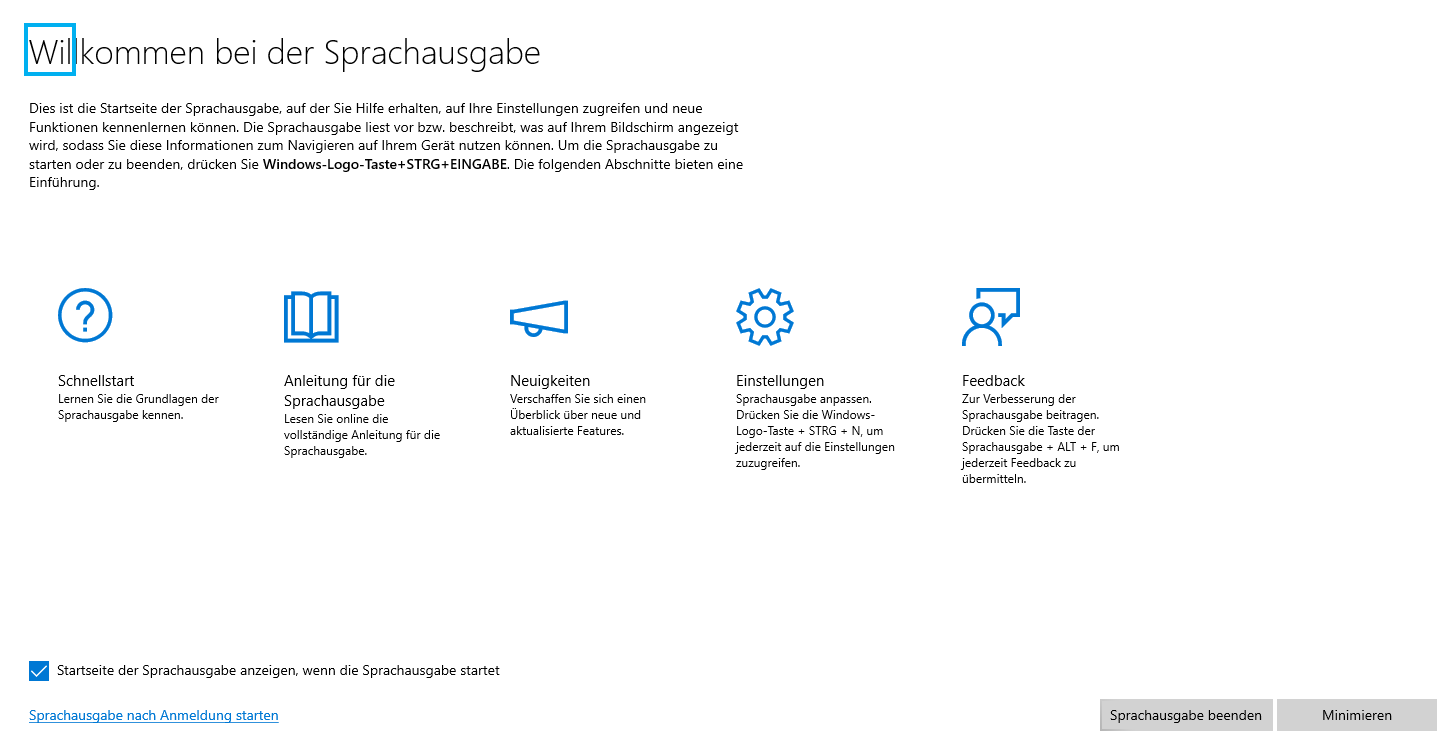
Narrator - Microsoft Sprachausgabe
Der unter Windows 10 und 11 integrierte Screenreader Narrator hat sich inzwischen sehr gemacht und ist zumindest für einfache Dinge geeignet.
Das große Manko: Narrator funktioniert nur mit Microsoft-eigenen Anwendungen sauber.
(Für eine Kurzanleitung klicken!)
VoiceOver
VoiceOver ist Apples in macOS, iOS und iPadOS integrierter Screenreader. Er liest Bildschirminhalte vor, ermöglicht die vollständige Bedienung per Gesten oder Tastatur und ist fest im System verankert. Das Hilfsmittel unterstützt zahlreiche Sprachen, darunter auch Deutsch.
TalkBack
TalkBack ist der integrierte Screenreader von Google für Android-Geräte, der blinden und sehbehinderten Nutzern die vollständige Bedienung des Smartphones per Sprachausgabe und Touch-Gesten ermöglicht. Die Steuerung erfolgt, indem Sie mit dem Finger über den Bildschirm fahren. TalkBack liest das jeweils berührte oder fokussierte Element vor.